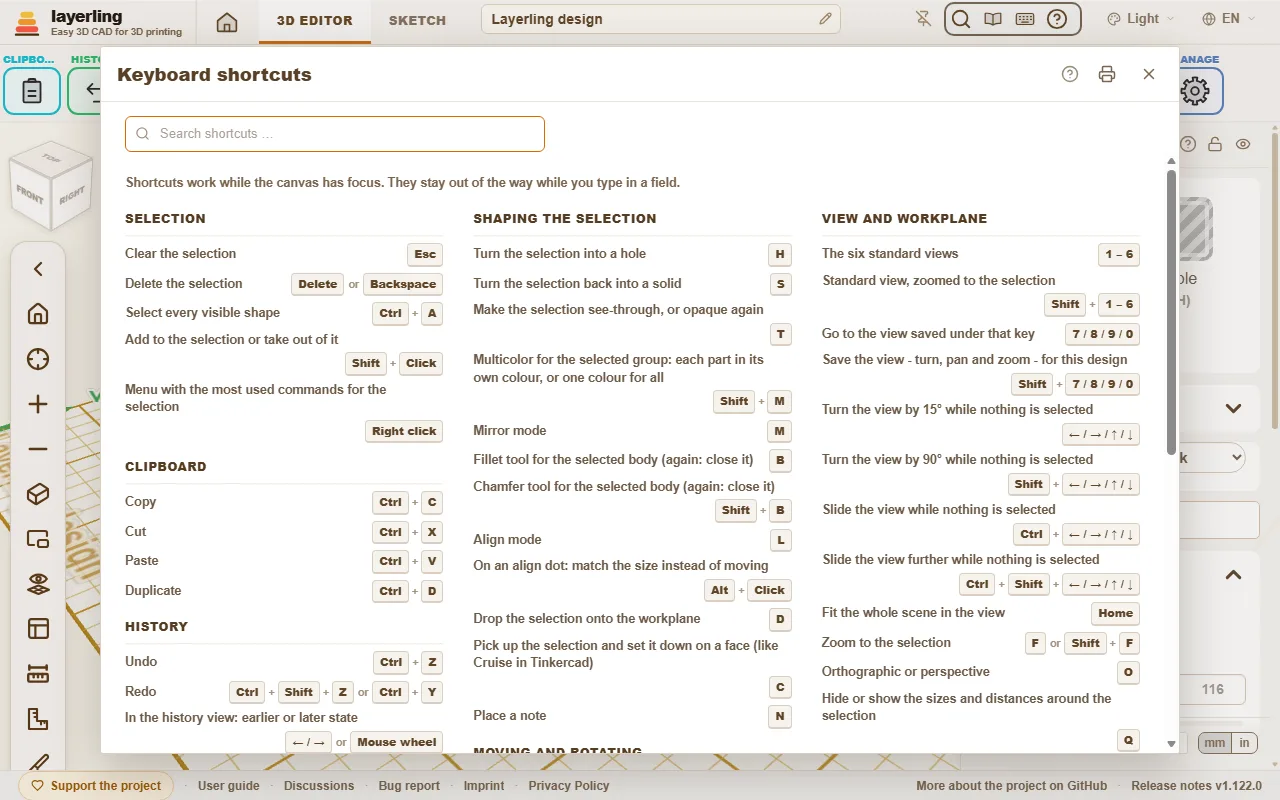
Les raccourcis fonctionnent tant que le plan de travail a le focus. Pendant que vous tapez dans un champ, ils restent à l'écart. Sur Mac, Cmd s'applique partout où Ctrl est répertorié ici.
Sous l'éditeur, « Raccourcis clavier » dans la zone « Aide » ouvre la même liste sous forme de fenêtre. Le bouton d'imprimante de la fenêtre (« Imprimer ou enregistrer en PDF ») imprime la liste seule, en noir sur blanc et en gros caractères ; la boîte de dialogue d'impression du navigateur propose aussi de l'enregistrer en PDF.
Le champ en haut de la fenêtre cherche dans la liste : il ne garde que les raccourcis dont la phrase, le groupe ou les touches contiennent chaque mot tapé, ainsi « ctrl+z » ne laisse que ces lignes. Les majuscules et les accents ne comptent pas, et une seule lettre ou un seul chiffre trouve cette touche et les mots qui commencent par elle. Le X au bout du champ le vide ; champ vide, toute la liste revient. Le bouton d'imprimante imprime ce que montre la fenêtre : après une recherche, il n'imprime que les raccourcis trouvés.
La fenêtre des raccourcis clavier dans l'éditeur.
Recherche de commandes
Vous ne trouvez pas d'outil ? Appuyez sur Ctrl+K ou cliquez sur la loupe dans la zone « Aide », puis tapez ce que vous recherchez : un outil ("congé", "miroir"), une forme ("cylindre") ou une commande ("exporter", "annuler"). Déplacez-vous avec les touches fléchées et appuyez sur Enter, ou cliquez sur l'entrée.
La recherche comprend aussi bien le mot anglais que le mot allemand et ignore les majuscules et les trémas : "aushoehlen" trouve « Creux ».
Chaque entrée affiche les touches qui font la même chose et le groupe du ruban dans lequel elle se trouve, afin que vous sachiez où elle se trouve.
Les entrées grisées ne peuvent pas être exécutées pour le moment, principalement parce que rien n'est sélectionné. Ils restent dans la liste afin que la recherche vous indique toujours où se trouve l'outil.
Le guide que vous lisez dispose également d'un champ de recherche, en haut de chaque page : tapez un mot ou deux et il répertorie les sections qui les contiennent tous, avec les mots correspondants marqués. Cliquez sur un ou appuyez sur Enter pour le premier, pour y accéder directement. La page qui s'ouvre marque chaque endroit où apparaissent vos mots et défile jusqu'au premier dans cette section ; Esc ou un clic sur une marque les efface.
Le nom d'une forme ajoute cette forme au plan de travail, tout comme si vous cliquez dessus dans le menu des formes.
Avec un champ vide, la recherche répertorie les commandes que vous avez utilisées en dernier en haut.
Le nom d'un corps dans votre conception trouve ce corps et le sélectionne, ce qui facilite une conception comportant de nombreuses pièces. Les corps n'apparaissent qu'une fois que vous tapez.
Cela fonctionne également en mode esquisse, avec les outils d'esquisse.
Vos propres touches
Toute commande de la recherche de commandes peut aller sur une touche de votre choix : un outil que vous utilisez sans cesse, une forme, « Centrer sur le plan de travail » ou « Ouvrir le panneau des formes ».
Ouvrez « Raccourcis clavier » et cliquez sur « Ajouter une touche » sous « Vos propres touches », en haut de la fenêtre.
Tapez quelques lettres de la commande et cliquez dessus, ou appuyez sur Enter pour la première.
Appuyez sur la touche voulue, seule ou avec Ctrl, Alt ou Shift. Les lettres, les chiffres et F1 à F12 peuvent porter une commande.
Une touche que l’éditeur utilise déjà, une que le navigateur garde pour lui (comme Ctrl+W) ou une de vos propres touches est refusée, et la fenêtre dit à quoi elle sert. Cliquez sur une touche de la liste pour la changer, sur le X à côté pour la retirer, ou sur « Retirer toutes mes touches » pour repartir de zéro.
La touche lance la commande exactement comme la recherche de commandes. Si elle ne peut pas s’exécuter pour le moment, le plus souvent parce que rien n’est sélectionné, la barre d’état le dit.
Vos touches apparaissent à côté de leurs commandes dans la recherche de commandes et sur la liste imprimée.
Elles restent dans ce navigateur, comme le thème. Une touche pour un outil d’esquisse marche en mode esquisse, une pour l’éditeur 3D en dehors.
Pendant que vous tapez dans un champ, vos touches s’effacent comme toutes les autres.
Aide interactive
Vous ne trouvez pas où lire quelque chose sur un bouton ou un champ ? Laissez le programme vous y conduire. Cliquez sur le point d'interrogation dans la zone « Aide » ou appuyez sur Shift+F1. Le pointeur devient un point d'interrogation, et ce qui se trouve dessous est entouré.
Cliquez sur un bouton, un champ, un interrupteur, une poignée, un groupe du ruban ou la barre de titre d'une fenêtre. Il ne fait pas ce qu'il fait d'habitude. À la place, une petite fenêtre s'ouvre avec le nom de l'élément, un court résumé de la partie de ce guide qui en parle, jusqu'à deux autres endroits qui le mentionnent, et « Ouvrir dans le guide ».
L'aide concerne l'élément que vous avez désigné, pas toute la fenêtre autour. Un élément sans nom propre prend le plus proche autour de lui ; dans une fenêtre, il se rabat sur le point d'interrogation de cette fenêtre.
« Ouvrir dans le guide » ouvre le guide à cet endroit dans un nouvel onglet. La section y est entourée d'une couleur, de son titre jusqu'à sa fin, pour que vous voyiez où elle commence et s'arrête.
Si le guide ne dit rien de l'élément, la fenêtre le dit et propose « Rechercher dans le guide ».
Esc, ou de nouveau le point d'interrogation, quitte le mode. Sur un écran tactile, il n'y a pas de survol : un appui sur un élément ouvre directement la fenêtre.
La fenêtre se déplace par sa barre de titre comme les autres. Le programme trouve la section grâce au nom de l'élément - l'intitulé d'un bouton, le nom d'un champ - parce que ce guide écrit chaque bouton comme il s'appelle dans le programme. Il le cherche avec la même recherche que la zone en haut de chaque page du guide, dans la langue que vous utilisez, et tout se passe dans votre navigateur.
Sélection
Esc
Effacer la sélection
Suppr ou Retour arrière
Supprimer la sélection
Ctrl+A
Sélectionnez toutes les formes visibles
Maj+Clic
Ajouter à la sélection ou en retirer
Clic droit
Menu avec les commandes les plus utilisées pour la sélection
Presse-papiers
Ctrl+C
Copier
Ctrl+X
Couper
Ctrl+V
Coller
Ctrl+D
Dupliquer
Histoire
Ctrl+Z
Annuler
Ctrl+Maj+Z ou Ctrl+Y
Refaire
← / → ou Wheel
Dans la vue historique : état antérieur ou ultérieur
PgUp / PgDn
Dans la vue de l'historique : dix états plus tôt ou plus tard
Home / End
Dans la vue de l'historique : l'état le plus ancien ou l'état actuel
Esc
Dans la vue historique : retour à l'état actuel
Fichier
Ctrl+I
Ouvrir la boîte de dialogue d'importation
Ctrl+E
Ouvrir la boîte de dialogue d'exportation
Ctrl+S
Enregistrez le design dans son fichier
Regroupement et visibilité
Ctrl+G
Groupe
Ctrl+B
Bundle (tenir ensemble sans fusionner)
Ctrl+Maj+G
Dissocier ou dégrouper
E
Modifier le groupe sélectionné
Ctrl+L
Verrouiller ou déverrouiller la sélection
Ctrl+Maj+L
Verrouiller ou déverrouiller seulement la forme : la pièce se déplace, tourne et se groupe toujours
Ctrl+H
Masquer la sélection
Ctrl+Maj+H
Afficher tout ce qui est caché
Maj+N
Afficher ou masquer les notes et les points
Ctrl+Maj+O
Afficher ou masquer la liste d'objets
Façonner la sélection
H
Transformez la sélection en trou
S
Retransformez la sélection en un solide
T
Rendre la sélection transparente ou à nouveau opaque
Maj+M
Multicolore pour le groupe sélectionné : chaque pièce dans sa couleur, ou une seule couleur pour tout
M
Mode miroir
B
Outil de congé pour le corps sélectionné (encore une fois : fermez-le)
Maj+B
Outil Chanfrein pour le corps sélectionné (encore une fois : fermez-le)
L
Mode d'alignement
Alt+Clic
Sur un point d'alignement : égaliser la taille au lieu de déplacer
Alt+Clic
Sur le point d'espacement égal : saisir l'écart
D
Déposez la sélection sur le plan de travail
C
Prenez la sélection et posez-la sur un visage (comme Cruise dans Tinkercad)
N
Placer une note
Déplacement et rotation
← / → / ↑ / ↓
Se déplacer d'un pas de grille lorsque la vue est tournée
Maj+← / → / ↑ / ↓
Se déplacer de cinq étapes de grille
Alt+← / → / ↑ / ↓
Se déplacer d'un cinquième d'étape de grille
Ctrl+↑ / ↓
Augmenter ou diminuer la sélection
R
Rotation de 45°
Maj+R
Rotation de 22,5°
Maj
Maintenir en faisant glisser : se déplacer le long de X ou Y uniquement
Alt+Glisser
Faites glisser une copie, l'original reste en place
Alt
Appuyé une fois en faisant glisser : interrompre l'accrochage à d'autres formes
Alt+Enter
Saisir une taille à côté de la forme : grandir autour du milieu plutôt qu'à partir du bord opposé
Vue et plan de travail
1 – 6
Les six vues standards
Maj+1 – 6
Vue standard, zoomée sur la sélection
7 / 8 / 9 / 0
Aller à la vue enregistrée sous cette touche
Maj+7 / 8 / 9 / 0
Enregistrer la vue - rotation, déplacement et zoom - pour ce design
← / → / ↑ / ↓
Tournez la vue de 15° alors que rien n'est sélectionné
Maj+← / → / ↑ / ↓
Tournez la vue de 90° alors que rien n'est sélectionné
Ctrl+← / → / ↑ / ↓
Faites glisser la vue alors que rien n'est sélectionné
Ctrl+Maj+← / → / ↑ / ↓
Faites glisser la vue plus loin alors que rien n'est sélectionné
Début
Ajuster toute la scène dans la vue
F ou Maj+F
Zoom sur la sélection
O
Orthographique ou perspective
Q
Masquer ou afficher les cotes et distances autour de la sélection
+ ou −
Zoomer ou dézoomer
Alt+1 – 0
Choisir le pas d'accrochage : l'entrée de ce numéro dans le menu
, ou .
Grille d'accrochage d'un cran plus fine ou plus grossière
Clic milieu
Menu de la grille d'accrochage juste sous le pointeur
W
Placer un plan de travail
Maj+W
Placez-le sur la face sélectionnée
Alt+W
Le ramener sur la plaque de base
P
Regarder le plan de travail de face
Maj
Maintenez tout en plaçant pour inverser la direction
Esc
Quitter le mode plan de travail ou ruban à mesurer
Aide
Ctrl+K
Ouvrez la recherche de commande
Maj+F1
Activer ou désactiver l'aide interactive
Mode Esquisse
Ctrl+K
Ouvrez la recherche de commande
Maj+F1
Activer ou désactiver l'aide interactive
Esc
Reposer l'outil (retour à Sélectionnez), puis effacer la sélection
Suppr ou Retour arrière
Supprimer l'élément sélectionné
Ctrl+C
Copier
Ctrl+X
Couper
Ctrl+V
Coller
Ctrl+D
Dupliquer
Ctrl+Z
Annuler
Ctrl+Maj+Z ou Ctrl+Y
Refaire
Ctrl+A
Sélectionnez tous les points et toutes les lignes
R
Faire pivoter une esquisse fermée de 45°
Ctrl+L
Verrouiller ou déverrouiller le contour sélectionné ou l'image de référence
N
Placer une note
Maj+N
Afficher ou masquer les notes et les points
Ctrl+← / → / ↑ / ↓
Faites glisser la vue alors que rien n'est sélectionné
Ctrl+Maj+← / → / ↑ / ↓
Faites glisser la vue plus loin alors que rien n'est sélectionné
Début
Ajuster l'intégralité de l'esquisse dans la vue
F ou Maj+F
Zoom sur la sélection dans l'esquisse
+ ou −
Zoomer ou dézoomer sur l'esquisse
Alt+1 – 0
Choisir le pas d'accrochage : l'entrée de ce numéro dans le menu
, ou .
Grille d'accrochage d'un cran plus fine ou plus grossière
Clic milieu
Menu de la grille d'accrochage juste sous le pointeur
Alt+Enter
Dans le champ de longueur d'une ligne : agrandir des deux côtés
← / → / ↑ / ↓ ou Maj+← / → / ↑ / ↓
Déplacer les points, lignes ou images sélectionnés d'un pas de grille (Shift : un pas plus grand, Alt : un cinquième)
← / → / ↑ / ↓ ou Maj+← / → / ↑ / ↓
Déplacer d'un pas de grille une poignée de courbe cliquée (Shift : un pas plus grand, Alt : un cinquième)
1 ou 2 ou 3 ou 4 ou 5
Choisir un outil de dessin : 1 Ligne, 2 Courbe de Bézier, 3 Courbe douce, 4 Ajouter ou supprimer des points, 5 Main levée (tant qu'aucune ligne n'est en cours)
Maj
Pendant le dessin : capturez la nouvelle ligne par pas de 15 °
Maj
Tout en faisant glisser : gardez le mouvement sur un axe
0-9 ou < ou Tab ou Enter
Pendant le dessin : tapez la longueur, "<" ou Tab pour l'angle, Entrée définit le point