
为 3D 打印做准备
选择自己的打印机,在部件放不下时收到警告,并正确摆放部件。
选择打印机
打开设置(标题行里的齿轮图标,“工作区设置”),切换到 “工作平面” 区域。在 “打印机” 下,可以从 230 多种常见型号的列表中选择自己的打印机,包括 Bambu Lab、Prusa、Creality、Anycubic、Elegoo 等众多品牌。
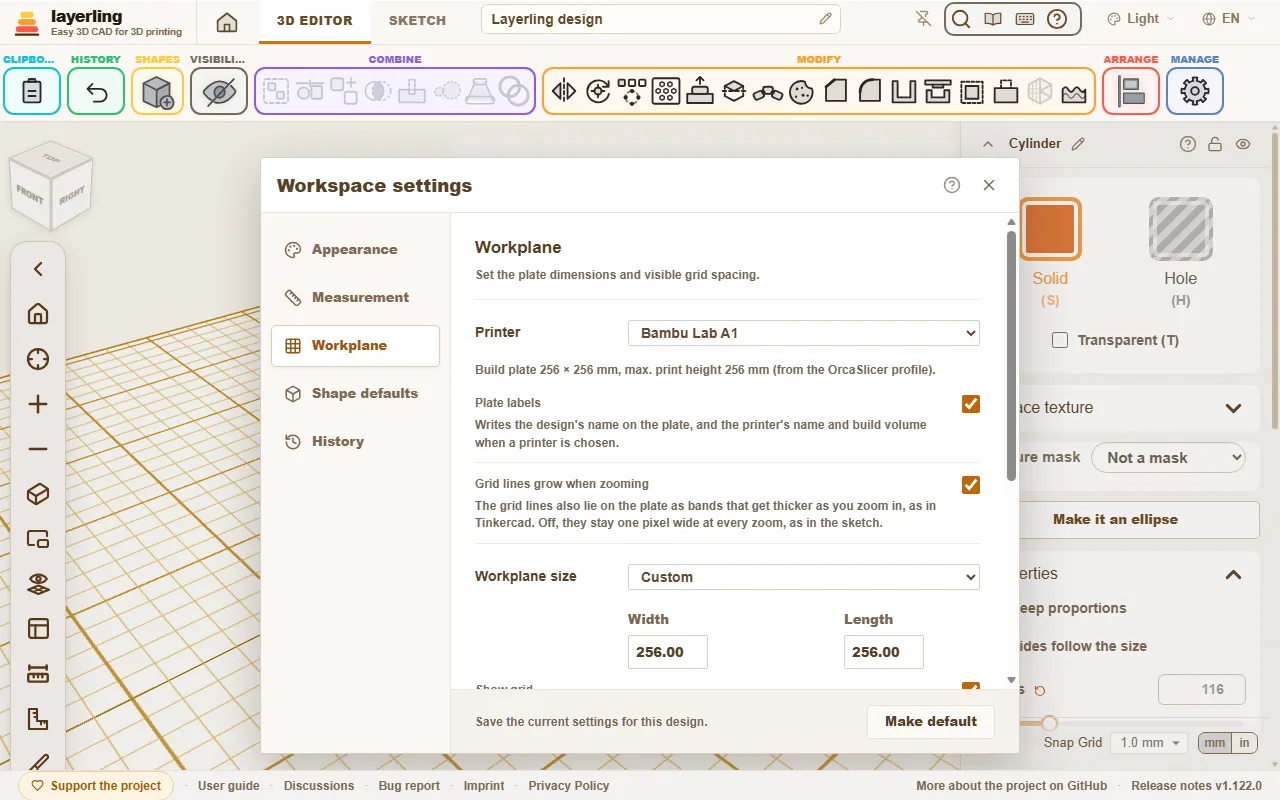
会有三件事发生:
- 工作平面采用打印床的尺寸。
- 工作平面的角落会显示打印机名称及其构建体积。如果这些文字碍事,可以用 “平台标签” 将其关闭,该开关在 “工作平面” 下;位于左前方的设计名称也一样。
- 部件放不下时,layerling 会警告。
打印机配置来自 OrcaSlicer,因此与你的切片软件所知的完全相同。如果不想使用打印机,选择 “无打印机,自由尺寸”。也可以手动设置工作平面的尺寸。
FLSun、SeeMeCNC 等品牌的三角洲(Delta)打印机以及 Anycubic Predator 使用圆形打印平台。选择这类打印机后,工作平面也变成圆形,宽度与平台相同;物体一旦超出边缘就算太大。圆形物体按自身轮廓测量,而不是按包围它的方框,所以几乎和平台一样宽的圆柱体也能放下。
部件放不下时
伸出打印平台边缘的实体会被标记。消息会说明是哪几侧超出、超出多少。部件过高时同样如此:高度从最低的实体算起,与切片软件放下模型的方式一致。
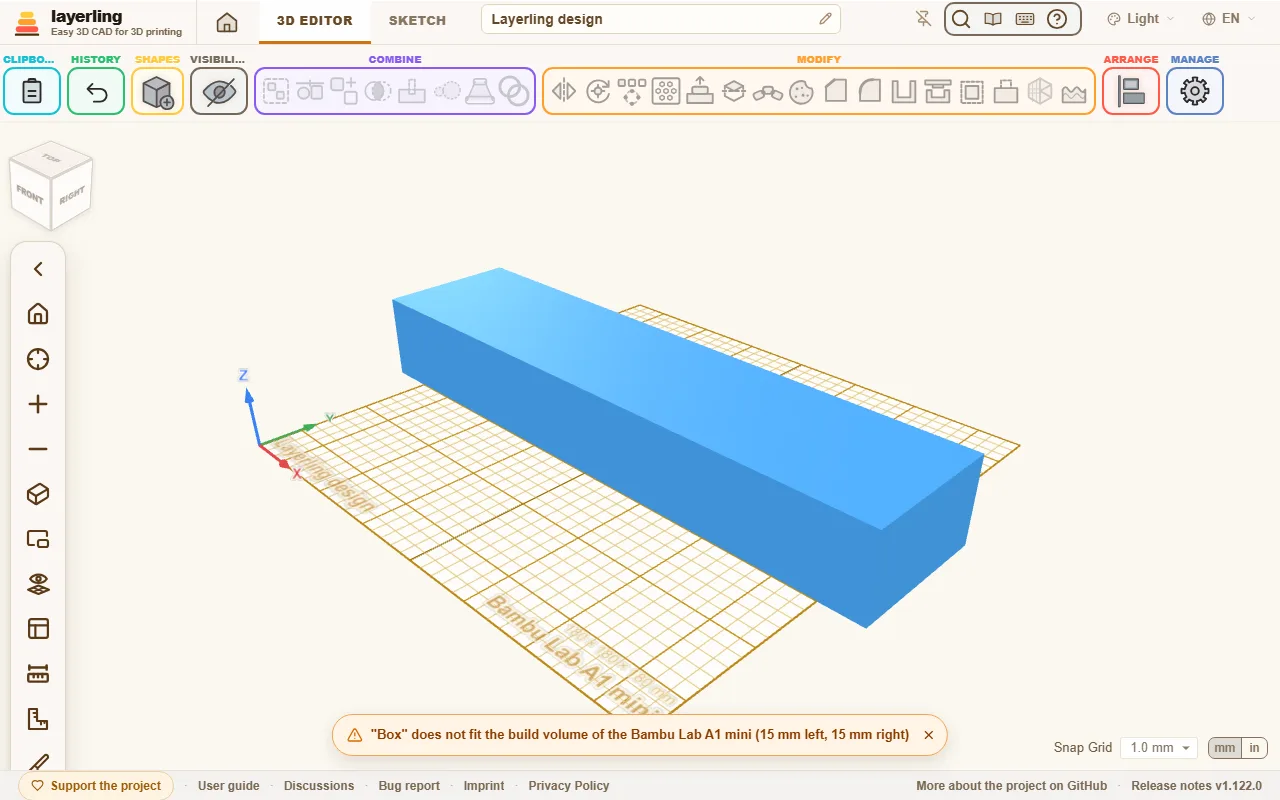
警告不会阻止你继续工作。它只是一个提示,免得你到了切片软件里才发现部件太大。太大的部件通常可以分割:用 “分割” 切成两半,分别打印。
如果有意把部件停在平台旁边,点击消息中的小叉。警告随即对这些实体消失。一旦其中一个重新放得下、之后又被你移出去,或者有别的实体伸出,消息就会再次出现。隐藏的实体从不计入,所以把停放的部件隐藏起来同样有效。
正确摆放部件
部件在平台上的摆放方式决定其强度和外观。“排列” 区域中的两个工具可以帮忙:
- “平放于面”:点击一个面,部件就以该面朝下摆放。一键找到最佳打印方向。
- “落到工作平面”(D):当部件悬在空中时,将其放到工作平面上。
关于方向,有几条经验法则:
- 大平面朝下。这样粘得最牢。
- 细长且受力的部件,摆放时不要让层纹与受力方向垂直。层间结合是最弱的方向。
- 避免超过 45° 的悬垂,或者在切片软件中为其添加支撑。
查找悬垂
在眼睛图标旁的下拉菜单(“可见性”)中,显示悬垂会开启悬垂标记。所有向下倾斜超过 45° 的面都会显示红白斜线——这些地方打印机需要支撑。贴在平台上的面不会被标记。这样在设计时就能看出球体、拱形或水平孔能否不加支撑打印;泪滴孔正是为此而生。转动部件,或用 “平放于面” 让它以另一个面朝下,斜线会立即随之更新。
打印机能够应付多陡的倾斜,在设置的 “外观” 下设置:从 30°(谨慎)到 70°(适合散热良好的打印机)。搭在另一个实体上的面仍会被标记——layerling 只看面本身。
倾斜零件的支撑肋
以一条棱边倾斜打印的零件(例如 45°)往往完全不需要支撑:它的面足够陡。但它立在一条细棱上,可能会倒。“支撑肋” 可以托住它:在它的下表面下方留一点间隙立起一条薄肋,站在椭圆底座上,再用细小的连接桥把零件固定住。请先把零件转到棱边上,让它立在打印板上。
- 选中零件,在功能区的 “修改” 组中单击 “支撑肋”,或右键单击零件,或用 Ctrl+K 查找。
- 单击下表面上要放支撑肋的位置。该面必须朝下、倾斜 15° 到 75°,并一直延伸到打印板;支撑肋从你单击处沿该面笔直向下。如果零件的底部棱边已倒圆或倒角,该面可以在打印板上方最多 3 mm 处结束:请单击圆角上方的平面。
- 按照切片软件设置 “喷嘴”、“层高” 和 “首层”。支撑肋厚度为两条喷嘴线宽,与零件的间隙为半条线宽;每个连接桥宽一条线、高正好一层,并落在打印的某一层上,因此切片软件会把它打印成一条细线,能干净地掰掉。“支撑肋高度” 表示支撑肋沿该面向上到达多高(开始时为一半),“连接桥间隔” 表示连接桥之间的距离,以整层计。
- 在 “更多设置” 中可以手动设置厚度、间隙、连接桥宽度和底座厚度(在此之前它们跟随喷嘴和层高),以及底座宽度、底部和顶部的圆角。
- “创建” 添加支撑肋。勾选 “与零件捆绑”(初始为开)时,支撑肋与零件捆绑在一起:它们一起移动,作为并排的两个实体进入切片软件,打印时由连接桥连接。
支撑肋是网格实体:要修改它,请删除后重新创建。每次单击生成一条支撑肋;要更多,请单击 “其他面”,或用 “阵列” 重复。支撑肋不能伸入零件的任何地方,零件也必须立在打印板上,否则窗口会说明原因。你的设置会保存在这个浏览器中,供下一条支撑肋使用。
“检查间隙”和“打印检查”认得支撑肋:连接桥伸入零件,支撑肋和连接桥很薄、以一层的高度跨过间隙,这些都是有意为之,不会报告。用 layerling 1.148.0 制作的支撑肋还没有这个标记;重新创建一次,检查就会略过它。
壁厚、间隙与倒角
- 壁至少要有两条挤出线宽,即 0.4 mm 喷嘴对应 0.8 mm。结实的部件需要 1.2 至 2 mm。
- 两个部件互相配合的地方需要间隙:通常为 0.2 至 0.4 mm,视打印机而定。打印大件之前,先做一对小测试件。
- 很多人会给贴着平台的底边倒一个小角。这样可以防止首层外扩(“象脚”)。
打印机间隙:配合测试
每台打印机打印出的孔都比图纸略小、销钉比图纸略粗,而且各有各的偏差,所以两个打印件之间需要多少间隙,起初只能靠猜。不如测一次:在设置的“工作平面”下,“生成配合测试”会在平台上放一个配合测试件。它是一块 60 × 20 × 4 mm 的板,上面有七个孔,都用于同一根 5 mm 销钉,每个孔按 5 mm 加两倍的 0.05、0.10、0.15、0.20、0.25、0.30 或 0.40 mm 绘制,旁边凸印着数值;另外还有这根 5 mm 销钉本身,立在板旁边,顶端有一个小倒角。它由普通形状组成,所以可以和平台上的其他部件一起打印,无需支撑。
按它摆放的样子打印,然后把销钉带倒角的一端朝前,从最紧的孔开始依次插入。销钉仍能转动的最紧的那个孔就给出你的打印机的间隙。在“打印机间隙”中输入这个数字,或在输入框下方的数值中点选它。间隙按每侧计,单位为毫米,浏览器会为所有设计保存它;输入框为空表示尚未测量。 如果有多台打印机,请先在 “打印机” 中选择要用的那台:每台打印机都保存自己的间隙,新的使用从设计所设打印机的间隙开始。没有自己间隙的打印机使用未选择打印机时设置的间隙。
从此以后,新的使用都会以这个间隙而不是内置数值为起点:“盖子”工具中的“每侧间隙”和“销钉间隙(每侧)”,新建“燕尾”和“卡扣”的间隙,新建螺母或螺纹孔的“间隙(XY)”——取间隙的两倍,因为它是整个直径上的余量——以及“检查间隙”中的“最小间隙”。“分割”中销钉、凸柱和燕尾榫的“每侧间隙”也是如此。只要这样的字段仍保持该数值,旁边的““来自你的配合测试””就会说明这个数字的来历。一体打印的铰链和“柔性关节”工具的关节保持 0.4 mm:一体打印时,它们的缝隙在层与层之间也必须保持张开,而单独打印的销钉测不出这一点。压入磁铁或 Gridfinity 键的余量,以及为买来的插座或电路板留的余量,也都保持各自的数值。设计中已有的实体永远不会改变,你打开的设计也不会。
检查打印
“打印检查” 位于 “组合” 中 “检查间隙” 的旁边。它检查选中的对象;没有选中任何对象时,检查所有可见对象,并在一个窗口中说明打印时会出什么问题。五行检查中,没发现问题的显示为绿色,发现问题的显示为橙色,并说明是什么、在哪里:
- “过薄的壁”:比喷嘴两条线更薄的地方——0.4 mm 喷嘴时为 0.8 mm。切片软件会省略这样的壁,或只打印成一条脆弱的线。在窗口顶部的“喷嘴”中选择你的喷嘴(0.2 到 0.8 点一下即可,其他尺寸填在输入框中)。过薄的地方会在实体上涂成带浅色网格的红色,这一行会给出最薄处以及过薄表面的面积。小于 1 mm² 的地方和尖锐边缘(例如楔形的棱边)不计入。
- “悬空的零件”:既不接触平台也不接触其他零件(容差 0.05 mm)的实体或实体中分开的部分。它会被打印在半空中。放在一个立着的零件上的零件没有问题。
- “与平台接触过少”:平台上第一层相对其高度很小的零件,例如球体或尖端朝下的圆锥。它在打印时可能脱落。当每毫米高度对应的立足面(在平台上方 0.1 mm 处测量)小于 0.5 mm² 时给出警告:球体总是低于这个值,10 mm 的立方体为 10。
- “悬垂”:与显示悬垂相同的数值,使用那里设置的角度。
- “开放网格”:有开放边、或有三个及以上面共用的边的导入网格。切片软件只能猜测这种网格的内部在哪里。
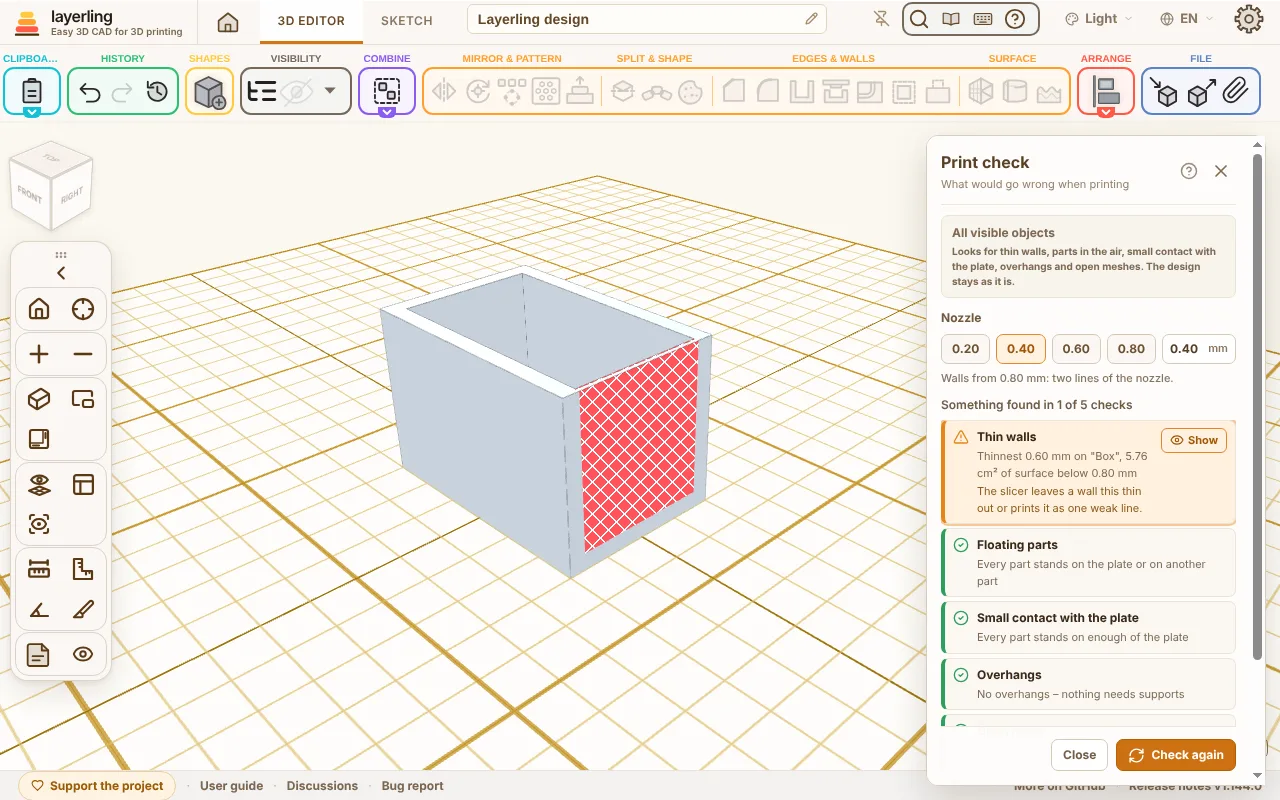
点击某一行的“显示”会把相机移到那里;它会选中悬空的零件、接触过少的零件和开放网格,对于悬垂则会打开显示悬垂。相互重叠的实体会合并后再检查,就像切片软件合并它们那样。如果窗口打开时修改了设计,会显示“已更改,请重新检查”;点击它或“重新检查”即可。Esc 关闭窗口。设计本身不会改变。AI 可以用 layerling_check_print 做同样的检查。
准备就绪时
点击 “导出”,然后选择 STL 或 3MF。STL 是最简单的格式。3MF 会保留各个实体的名称和颜色,因此在多色打印时很方便。导出窗口还会显示该部件按实体打印需要多少克、多少米耗材。更多内容见文件与保存。